
WordPad speichert seine Dateien im RTF-Format (Rich Text Format) oder, in älteren Versionen, im DOC-Format, das mit Word 6.0/95 kompatibel ist. Word hingegen verwendet seit 2007 das DOCX-Format. Die Konvertierung zwischen diesen beiden Formaten basiert auf der nativen Kompatibilität von Word mit RTF- und DOC-Dateien, was den Prozess vereinfacht.
RTF- und DOC-Formate von WordPad: Was Word nativ lesen kann
Bevor Sie eine Konvertierung starten, sollten Sie verstehen, was eine WordPad-Datei tatsächlich enthält. Das RTF-Format speichert formatierten Text: fett, kursiv, Schriftgröße, Ausrichtung, einige grundlegende Tabellen. Das von WordPad abgeleitete DOC-Format hat eine ähnliche, aber ältere Struktur.
Word bleibt vollständig kompatibel mit RTF- und DOC-Dateien. Das ist der zentrale Punkt. Eine WordPad-Datei in Word zu öffnen, löst keine komplexe Konvertierung aus: Word interpretiert diese Formate direkt ohne Zusatzmodul.
Die Schwierigkeit tritt auf, wenn die Datei aus einer sehr alten Version von WordPad stammt. Microsoft hat dokumentiert, dass WordPad in den aktuellen Windows-Versionen nicht mehr in bestimmte alte Word-Formate (Word 6.0/95) speichern kann. Wenn die Datei vor langer Zeit erstellt und unverändert aufbewahrt wurde, können beim Öffnen störende Zeichen auftreten.
Um dieses Risiko zu minimieren, genügt es, eine WordPad-Datei in Word zu konvertieren, indem man zunächst im RTF-Format speichert, bevor man zu DOCX wechselt.

WordPad zu Word konvertieren: die direkte Methode unter Windows
Das zuverlässigste Verfahren erfordert keine Drittanbieter-Tools. Es basiert auf Word selbst, das sowohl als Leser als auch als Konverter dient.
Öffnen und als DOCX speichern
- Wählen Sie in Word Datei, dann Öffnen. Navigieren Sie zu der RTF- oder DOC-Datei, die von WordPad erstellt wurde, und öffnen Sie sie.
- Überprüfen Sie die Formatierung: Schriftarten, Ausrichtungen, Tabulatoren. Korrigieren Sie eventuelle Verschiebungen, bevor Sie speichern.
- Wählen Sie Datei, dann Speichern unter. Wählen Sie im Dropdown-Menü das Format Word-Dokument (.docx). Bestätigen Sie.
Diese Methode bewahrt den Text, die grundlegenden Formatierungen und die Tabulatoren. Die in das RTF eingefügten Bilder bleiben beim Wechsel zu DOCX erhalten, vorausgesetzt, sie wurden in die Datei integriert und nicht nur verlinkt.
Überprüfung nach der Konvertierung
Nach dem Speichern im DOCX-Format öffnen Sie die Datei erneut, um drei Elemente zu überprüfen: Seitenumbrüche, Tabellenüberschriften und Sonderzeichen (Akzente, französische Anführungszeichen). Alte WordPad-Dateien verwenden manchmal eine andere Kodierung als die von Word erwartete, was dazu führen kann, dass Akzente in inkohärente Symbole umgewandelt werden.
Wenn seltsame Zeichen erscheinen, liegt das Problem oft an der Kodierung der Quelldatei. Öffnen Sie die Datei erneut und erzwingen Sie die Kodierung UTF-8 oder Windows-1252 in den Öffnungsoptionen von Word, um die meisten dieser Artefakte zu beheben.
Das Ende von WordPad unter Windows 11: Vorbereitung der Migration seiner Dateien
Microsoft hat WordPad ab Windows 11 24H2 entfernt. Die Anwendung ist nicht mehr vorinstalliert und erhält keine Updates mehr. RTF-Dateien bleiben von Word, LibreOffice oder dem Notepad (ohne Formatierung für Letzteres) lesbar, aber der native Editor ist verschwunden.
Diese Entfernung hat praktische Konsequenzen für Benutzer, die seit Jahren Arbeitsdokumente in WordPad gespeichert haben. Mehrere aktuelle Problemlösungsleitfäden berichten von einem Anstieg der Wiederherstellungen von beschädigten WordPad-Dateien über die Windows-Temporärordner. Die AutoRecover-Standorte von Office ermöglichen es manchmal, eine nutzbare Version eines während des Übergangs verlorenen Dokuments zu finden.
Um vorzusorgen, funktionieren zwei einfache Vorsichtsmaßnahmen:
- Konvertieren Sie alle RTF-Dateien in DOCX, bevor Sie Windows auf eine Version aktualisieren, die WordPad entfernt. Eine Batch-Verarbeitung in Word (über ein Makro oder manuell) verhindert Vergessen.
- Speichern Sie jede konvertierte Datei sofort an einem synchronisierten Speicherort (z. B. OneDrive). Die AutoSave-Funktion in den neueren Versionen von Microsoft 365 schützt vor versehentlichen Verlusten während der Bearbeitung.
- Behalten Sie eine Kopie der Original-RTF-Datei, solange die Konvertierung nicht überprüft wurde. Eine beschädigte RTF-Datei kann manchmal teilweise wiederhergestellt werden, ein schlecht konvertiertes DOCX jedoch viel weniger.
Konvertierung ohne installiertes Word: kostenlose Online- und Offline-Alternativen
Nicht alle Arbeitsplätze verfügen über eine Word-Lizenz. In diesem Fall funktionieren zwei Ansätze ohne den Kauf von Software.
LibreOffice Writer
LibreOffice öffnet nativ RTF- und DOC-Dateien. Der Ablauf ist identisch: Datei öffnen und dann über das Menü Speichern unter im DOCX-Format speichern. Die Formatierungskompatibilität zwischen LibreOffice und Word bleibt gut für einfache Dokumente (Text, Listen, grundlegende Tabellen). Komplexe Dokumente mit OLE-Objekten oder VBA-Makros verursachen mehr Probleme.
Online-Konverter
Online-Tools ermöglichen es, eine RTF-Datei hochzuladen und ein DOCX im Gegenzug zu erhalten. Die Datei wird über einen entfernten Server geleitet, was eine Frage der Vertraulichkeit für sensible Dokumente aufwirft. Für persönliche Korrespondenz oder Arbeitsnotizen ist die Lösung geeignet. Für ein juristisches oder vertrauliches Dokument ist es besser, eine lokale Konvertierung mit Word oder LibreOffice zu verwenden.
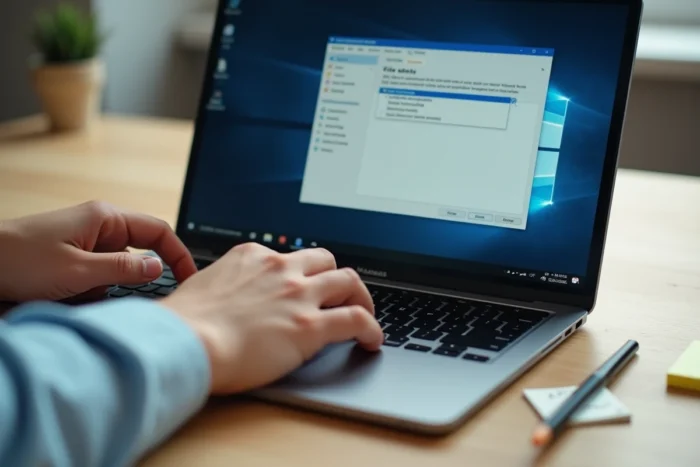
Der Punkt, den man sich merken sollte, ist die Einfachheit der Konvertierung: Eine WordPad-Datei im RTF-Format öffnet sich direkt in Word, wird in wenigen Sekunden überprüft und als DOCX gespeichert. Das Verschwinden von WordPad unter Windows 11 macht diesen Vorgang umso relevanter, um alte Dokumente ordentlich zu archivieren, bevor ein Kodierungs- oder Korruptionsproblem die Wiederherstellung erschwert.