
Quando si incontra una cartella chiamata $Windows.~BT o semplicemente ESD nella radice del disco C:, la prima reazione è spesso quella di volerla eliminare per recuperare spazio. Tuttavia, questa cartella ESD in Windows 10 memorizza file di aggiornamento e riparazione di sistema che il sistema utilizza in background, a volte senza alcuna notifica visibile.
File ESD e compressione: perché Windows 10 non mantiene un semplice WIM
Il formato ESD (Electronic Software Download) è una variante fortemente compressa del formato WIM utilizzato storicamente da Microsoft per le immagini di installazione. Si trova il file install.esd nella cartella sources dei media di installazione recenti, al posto del vecchio install.wim.
La principale differenza risiede nel tasso di compressione. Un file ESD pesa nettamente meno di un WIM contenente la stessa immagine di sistema. Per il download tramite Windows Update, questo riduce la larghezza di banda e il tempo di trasferimento.
In compenso, le immagini ESD sono considerate di sola lettura per gli strumenti di manutenzione come DISM. Se si desidera modificare un’immagine (aggiungere un driver, rimuovere un componente), è necessario prima esportare l’indice ESD in un WIM, effettuare le modifiche e poi eventualmente ricompattare in ESD.
Questo flusso di lavoro in due fasi è documentato nelle guide di personalizzazione di ISO Windows pubblicate nel 2026. Per comprendere in dettaglio la cartella esd folder windows 10 su Journal du Webmaster, questa distinzione tra sola lettura ed editabile costituisce il punto di partenza.

Cartella ESD nella radice di C: : cosa deposita realmente Windows
La cartella C:ESD non appare su tutte le macchine. Di solito viene creata durante un aggiornamento importante di Windows 10 (passaggio da una versione all’altra) o dopo il download di un Feature Update tramite Windows Update.
All’interno, si trovano tipicamente file temporanei legati all’aggiornamento, a volte una sottocartella “Windows” o “Download”. Una volta applicato con successo l’aggiornamento, questa cartella può rimanere in posizione ma vuota, o contenere residui che non servono più.
Si può eliminare la cartella ESD senza rischi
Se l’aggiornamento è terminato e il sistema funziona normalmente, il contenuto di C:ESD non ha più utilità diretta. Può essere eliminato manualmente o tramite lo strumento Pulizia disco integrato in Windows, che propone di rimuovere i file di installazione temporanei.
Una precauzione rimane utile: verificare che la cartella sia effettivamente vuota o contenga solo file di download obsoleti. Se un file install.esd è ancora presente e un aggiornamento è in corso o pianificato, la sua eliminazione può causare il fallimento del processo. Il codice di errore 50030 durante il deployment di Feature Packs è legato, in alcuni casi, all’assenza o alla corruzione del file install.esd nell’ISO sorgente, come documentato da ManageEngine nelle sue schede di supporto.
Comando DISM e file ESD: riparazione del sistema in Windows 10
L’altro contesto in cui si incontra il formato ESD riguarda la riparazione del negozio di componenti di Windows. Il comando classico utilizzato per la risoluzione dei problemi è:
DISM /Online /Cleanup-Image /RestoreHealth
Per impostazione predefinita, questo comando cerca i suoi file sorgente su Windows Update. Quando la connessione è limitata o Windows Update presenta problemi, è possibile puntare DISM verso un file ESD locale come sorgente di riparazione.
- Montare o estrarre l’ISO di installazione di Windows 10 corrispondente alla versione installata
- Localizzare il file install.esd (o install.wim) nella cartella
sources - Identificare l’indice corrispondente all’edizione installata (Home, Pro) con
DISM /Get-WimInfo - Lanciare il comando con il parametro
/Source:percorsoinstall.esd
L’indice e la versione devono corrispondere esattamente all’edizione installata. Un disallineamento tra l’immagine sorgente e il sistema in atto provoca un fallimento silenzioso della riparazione, senza messaggi di errore espliciti in alcuni casi. I feedback variano su questo punto a seconda delle build.
Conversione ESD in WIM o ISO
La conversione di un file ESD in WIM avviene tramite DISM con il comando /Export-Image. Si può poi ricostruire un’ISO avviabile a partire dal WIM ottenuto. Script comunitari ospitati su GitHub automatizzano questo processo per coloro che gestiscono parchi macchine.
Questa conversione è particolarmente utile quando si recupera un file ESD scaricato tramite Windows Update (memorizzato in C:$Windows.~BTSources) e si desidera trasformarlo in un supporto di installazione autonomo.
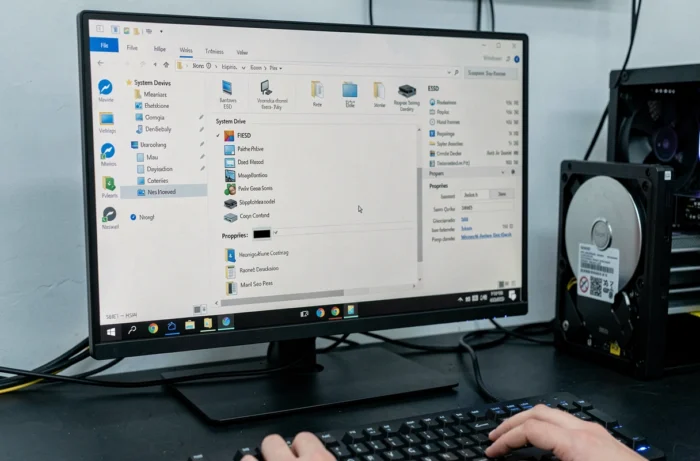
Spazio su disco e file ESD: cosa merita di essere pulito
La cartella $Windows.~BT, che contiene spesso i file ESD di aggiornamento, può occupare diversi gigabyte. Dopo un aggiornamento riuscito, Windows conserva questi file per un certo periodo (per consentire un eventuale ripristino), poi li segna come eliminabili.
Per recuperare questo spazio in modo pulito:
- Aprire Pulizia disco, cliccare su “Pulire i file di sistema”
- Selezionare “File di installazione temporanei di Windows” e “Installazioni precedenti di Windows”
- Confermare l’eliminazione
Eliminare manualmente queste cartelle tramite Esplora file funziona anche, ma alcuni file potrebbero essere bloccati dal sistema. Lo strumento integrato gestisce automaticamente questi blocchi.
La cartella ESD vuota nella radice di C: può essere eliminata senza conseguenze una volta terminato l’aggiornamento. Sarà ricreata solo durante un prossimo aggiornamento importante.
Il formato ESD rimane un ingranaggio discreto ma centrale del meccanismo di aggiornamento di Windows 10. Finché non si toccano i file durante un aggiornamento in corso, il rischio di rottura è quasi nullo. L’unica attenzione da mantenere riguarda la corrispondenza esatta tra versione installata e immagine sorgente quando si utilizza DISM per la riparazione locale.