
Quand on tombe sur un dossier nommé $Windows.~BT ou simplement ESD à la racine du disque C:, la première réaction est souvent de vouloir le supprimer pour récupérer de l’espace. Ce dossier ESD dans Windows 10 stocke pourtant des fichiers de mise à niveau et de réparation système que le système exploite en arrière-plan, parfois sans aucune notification visible.
Fichier ESD et compression : pourquoi Windows 10 ne garde pas un simple WIM
Le format ESD (Electronic Software Download) est une variante fortement compressée du format WIM utilisé historiquement par Microsoft pour les images d’installation. On retrouve le fichier install.esd dans le dossier sources des médias d’installation récents, à la place de l’ancien install.wim.
La différence principale tient au taux de compression. Un fichier ESD pèse nettement moins qu’un WIM contenant la même image système. Pour le téléchargement via Windows Update, cela réduit la bande passante et le temps de transfert.
En contrepartie, les images ESD sont considérées comme étant en lecture seule pour les outils de maintenance comme DISM. Si on veut modifier une image (ajouter un pilote, retirer un composant), il faut d’abord exporter l’index ESD vers un WIM, effectuer les modifications, puis éventuellement recompresser en ESD.
Ce workflow en deux temps est documenté dans les guides de personnalisation d’ISO Windows publiés en 2026. Pour comprendre en détail le dossier esd folder windows 10 sur Journal du Webmaster, cette distinction entre lecture seule et éditable constitue le point de départ.

Dossier ESD à la racine de C: : ce que Windows y dépose vraiment
Le dossier C:\ESD n’apparaît pas sur toutes les machines. Il se crée généralement lors d’une mise à niveau majeure de Windows 10 (passage d’une version à une autre) ou après le téléchargement d’un Feature Update via Windows Update.
À l’intérieur, on trouve typiquement des fichiers temporaires liés à la mise à niveau, parfois un sous-dossier « Windows » ou « Download ». Une fois la mise à jour appliquée avec succès, ce dossier peut rester en place mais vide, ou contenir des résidus qui ne servent plus.
Peut-on supprimer le dossier ESD sans risque
Si la mise à niveau est terminée et que le système fonctionne normalement, le contenu de C:\ESD n’a plus d’utilité directe. On peut le supprimer manuellement ou passer par l’outil Nettoyage de disque intégré à Windows, qui propose de supprimer les fichiers d’installation temporaires.
Une précaution reste utile : vérifier que le dossier est bien vide ou ne contient que des fichiers de téléchargement obsolètes. Si un fichier install.esd s’y trouve encore et qu’une mise à niveau est en cours ou planifiée, sa suppression peut provoquer l’échec du processus. Le code d’erreur 50030 lors du déploiement de Feature Packs est lié, dans certains cas, à l’absence ou la corruption du fichier install.esd dans l’ISO source, comme le documente ManageEngine dans ses fiches de support.
Commande DISM et fichier ESD : réparation système sous Windows 10
L’autre contexte dans lequel on croise le format ESD concerne la réparation du magasin de composants Windows. La commande classique utilisée en dépannage est :
DISM /Online /Cleanup-Image /RestoreHealth
Par défaut, cette commande cherche ses fichiers source sur Windows Update. Quand la connexion est limitée ou que Windows Update pose problème, on peut pointer DISM vers un fichier ESD local comme source de réparation.
- Monter ou extraire l’ISO d’installation de Windows 10 correspondant à la version installée
- Localiser le fichier install.esd (ou install.wim) dans le dossier
sources - Identifier l’index correspondant à l’édition installée (Home, Pro) avec
DISM /Get-WimInfo - Lancer la commande avec le paramètre
/Source:chemin\install.esd
L’index et la version doivent correspondre exactement à l’édition installée. Un décalage entre l’image source et le système en place provoque un échec silencieux de la réparation, sans message d’erreur explicite dans certains cas. Les retours varient sur ce point selon les builds.
Conversion ESD vers WIM ou ISO
La conversion d’un fichier ESD en WIM se fait via DISM avec la commande /Export-Image. On peut ensuite reconstruire une ISO bootable à partir du WIM obtenu. Des scripts communautaires hébergés sur GitHub automatisent ce processus pour ceux qui gèrent des parcs machines.
Cette conversion est particulièrement utile quand on récupère un fichier ESD téléchargé par Windows Update (stocké dans C:\$Windows.~BT\Sources) et qu’on souhaite en faire un support d’installation autonome.
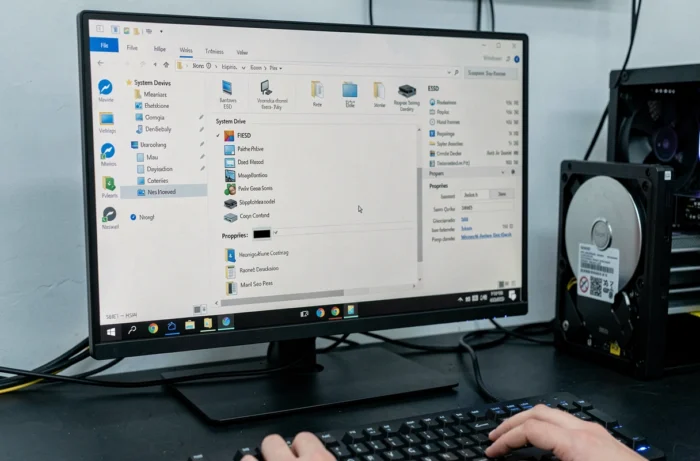
Espace disque et fichiers ESD : ce qui mérite d’être nettoyé
Le dossier $Windows.~BT, qui contient souvent les fichiers ESD de mise à niveau, peut occuper plusieurs gigaoctets. Après une mise à jour réussie, Windows conserve ces fichiers pendant un délai (pour permettre un éventuel retour en arrière), puis les marque comme supprimables.
Pour récupérer cet espace proprement :
- Ouvrir Nettoyage de disque, cliquer sur « Nettoyer les fichiers système »
- Cocher « Fichiers d’installation temporaires de Windows » et « Précédente(s) installation(s) de Windows »
- Valider la suppression
Supprimer manuellement ces dossiers via l’Explorateur fonctionne aussi, mais certains fichiers peuvent être verrouillés par le système. L’outil intégré gère ces verrous automatiquement.
Le dossier ESD vide à la racine de C: peut être supprimé sans conséquence une fois la mise à niveau terminée. Il ne sera recréé que lors d’une prochaine mise à niveau majeure.
Le format ESD reste un rouage discret mais central du mécanisme de mise à jour de Windows 10. Tant qu’on ne touche pas aux fichiers pendant une mise à niveau en cours, le risque de casse est quasi nul. La seule vigilance à garder concerne la correspondance exacte entre version installée et image source quand on utilise DISM en réparation locale.